 Tài liệu học xây kênh
Cách chia kịch bản video AI thành cảnh 8 giây chuẩn Veo 3 / Google Flow
Bạn đã có kịch bản hoàn chỉnh, nhưng dán cả đoạn dài vào Veo 3 thì ra video lộn xộn, nhân vật đổi mặt, nhịp thoại lệch hẳn so với hình. Vấn đề không nằm ở kịch bản mà ở bước chia cảnh: Veo chỉ sinh được từng clip ngắn, nên bạn phải tự cắt kịch bản thành các khối 8 giây trước khi đưa vào. Bài này hướng dẫn cách chia kịch bản video AI thành cảnh 8 giây theo đúng quy trình DC23 Media đang dùng — từ cách đếm nhịp thoại, chọn điểm cắt, tới cách khoá nhân vật để các cảnh ghép lại thành một video liền mạch.
Vì sao lại là 8 giây, không phải con số tuỳ chọn
Nhiều người tưởng "chia cảnh 8 giây" là một mẹo dựng phim. Không phải. Đây là giới hạn kỹ thuật: mỗi lần generate, Veo 3.1 xuất ra một clip có độ dài 4, 6 hoặc 8 giây (độ phân giải 720p, 1080p hoặc 4K tuỳ cấu hình). Nghĩa là dù kịch bản của bạn dài 60 giây hay 5 phút, công cụ vẫn chỉ trả về từng mẩu tối đa 8 giây. Nếu bạn dán cả kịch bản dài vào một prompt, mô hình sẽ tự chọn lấy một phần ý tưởng để dựng và bỏ phần còn lại — đó là lý do video ra không khớp với thứ bạn viết.
Vì 8 giây là mức tối đa, nó cũng là mức nên dùng làm đơn vị chuẩn khi chia kịch bản: bạn khai thác hết dung lượng mỗi lượt generate, đỡ tốn credit hơn so với việc chia nhỏ ra nhiều cảnh 4 giây. Các cảnh 4–6 giây chỉ nên dùng khi nội dung thật sự ngắn: một cú lia máy, một cận cảnh vật thể, một nhịp nhấn trước khi vào nội dung chính.
Còn tính năng Extend thì sao?
Veo 3.1 / Flow có tính năng Extend để nối thêm phần tiếp diễn cho một clip đã có — mỗi lượt nối thêm khoảng tối đa 7 giây. Về lý thuyết bạn có thể nối nhiều lần để có clip dài hơn hai phút, nhưng trong thực tế cách này có ba điểm cần lưu ý:
- Chất lượng bị hạ — các bản nối thường render ở mức 720p, không giữ được độ nét như clip gốc.
- Sai lệch tích luỹ — mỗi lượt nối, mô hình lại "đoán" lại nhân vật và bối cảnh; nối càng nhiều thì mặt, trang phục và tông màu càng trôi xa bản đầu.
- Vẫn phải mô tả lại — mỗi lần Extend bạn vẫn cần nhắc lại mô tả nhân vật/bối cảnh, nên công sức không ít hơn việc viết một prompt cảnh mới.
Kết luận thực dụng: dùng Extend cho những cảnh cần một chuyển động liên tục dài hơn 8 giây (ví dụ một cú đi bộ xuyên hành lang). Với video faceless thông thường, chia thành nhiều cảnh 8 giây độc lập rồi ghép ở phần dựng vẫn cho kết quả ổn định và dễ sửa hơn.
Chuẩn bị kịch bản trước khi cắt: đếm nhịp, không đếm chữ bằng cảm tính
Sai lầm phổ biến nhất khi chia cảnh là cắt theo cảm giác "đoạn này chắc khoảng 8 giây". Đến lúc ghép với voice-over mới phát hiện cảnh 3 dài 11 giây mà hình chỉ có 8, phải kéo giãn hoặc cắt giữa câu. Cách tránh: quy đổi kịch bản ra nhịp thoại trước khi cắt.
Với tốc độ đọc tự nhiên của voice-over (không quá nhanh, có khoảng nghỉ), khoảng dao động thường gặp là:
| Ngôn ngữ | Số từ / 8 giây (ước lượng) | Nên viết trong khoảng |
|---|---|---|
| Tiếng Anh (giọng kể chậm, kiểu documentary) | ~18–24 từ | 16–20 từ |
| Tiếng Anh (giọng nhanh, kiểu shorts/TikTok) | ~24–30 từ | 20–26 từ |
| Tiếng Việt | ~20–26 tiếng | 18–22 tiếng |
Đây là khoảng ước lượng, không phải con số cố định — bạn nên tự đo một lần với đúng giọng đọc mình đang dùng: lấy một đoạn 100 từ, render voice-over, xem hết bao nhiêu giây, rồi chia ra số từ mỗi giây của riêng bạn. Con số đó dùng lại được cho mọi video sau.
Chú ý cột "nên viết trong khoảng" luôn thấp hơn mức tối đa. Lý do: mỗi cảnh cần 0,5–1,5 giây đầu hoặc cuối không có thoại để hình kịp vào nhịp và để chỗ cho chuyển cảnh. Nếu bạn nhét thoại kín cả 8 giây, video sẽ có cảm giác dồn dập, hụt hơi và khi cắt ghép sẽ bị "đá" vào câu của cảnh sau.
Hai việc cần làm xong trước khi cắt
- Chốt cấu trúc ba phần — mở đầu (hook), thân (nội dung chính chia thành các ý), kết (chốt hoặc CTA). Việc cắt cảnh sau đó chỉ là chia nhỏ trong từng phần, không làm mất mạch.
- Chốt danh sách nhân vật và bối cảnh — có bao nhiêu nhân vật xuất hiện, mỗi nhân vật mô tả thế nào, bối cảnh nào lặp lại. Danh sách này sẽ được dán lại nguyên văn vào từng prompt ở bước sau.
Cách chia kịch bản video AI thành cảnh 8 giây: quy trình 5 bước
Đây là quy trình có thể áp dụng cho cả kịch bản bạn tự viết và transcript lấy từ một video tham khảo.
Bước 1: Gạch đầu dòng theo ý, không theo câu
Đọc lại kịch bản và đánh dấu mỗi chỗ chuyển ý. Nguyên tắc: một cảnh = một ý = một khung hình. Nếu một đoạn nói về hai thứ khác nhau (ví dụ vừa mô tả con vật vừa nói về môi trường sống của nó), đó là hai cảnh, dù cộng lại chỉ 7 giây.
Bước 2: Ghép các ý lại thành khối 6–8 giây thoại
Dùng con số từ/giây bạn đo được ở phần trên. Ý nào quá ngắn thì gộp với ý liền kề cùng bối cảnh; ý nào quá dài thì tách thành 2–3 cảnh và giữ nguyên bối cảnh để người xem không thấy đứt.
Bước 3: Đặt mô tả hình cho từng khối
Mỗi cảnh phải trả lời hai câu: thấy gì và nghe gì. "Thấy gì" gồm chủ thể, hành động, góc máy, chuyển động camera. "Nghe gì" gồm lời thoại, nhạc nền, tiếng động (SFX). Cảnh thiếu phần "nghe gì" là cảnh sẽ bị chắp vá ở khâu dựng.
Bước 4: Viết prompt theo một công thức duy nhất
Giữ nguyên trật tự cho mọi cảnh để mô hình hiểu ổn định: Nhân vật – Bối cảnh – Hành động – Góc máy – Biểu cảm/giọng nói – Lời thoại. Cùng một cấu trúc dùng lại 12 cảnh sẽ cho kết quả đồng đều hơn 12 prompt viết mỗi lần một kiểu.
Bước 5: Đánh số và ghi thời lượng dự kiến
Ghi rõ Scene 05 — 8s — 00:32–00:40. Khi render lỗi một cảnh, bạn biết ngay phải làm lại cảnh nào mà không phải dò lại cả kịch bản.
Ví dụ một đoạn mở đầu 40 giây của video faceless dạng "sự thật thú vị", sau khi chia:
| Cảnh | Thời lượng | Hình (thấy gì) | Thoại (nghe gì) |
|---|---|---|---|
| 01 | 8s (00:00–00:08) | Cận cảnh mặt biển đêm, camera hạ dần xuống mặt nước, ánh sáng lân tinh | Câu hook, ~18 từ |
| 02 | 8s (00:08–00:16) | Toàn cảnh dưới nước, đàn cá bơi ngang khung hình, camera giữ yên | Nêu bối cảnh, ~18 từ |
| 03 | 6s (00:16–00:22) | Cận cảnh sinh vật chính, không thoại 1 giây đầu để nhấn | Giới thiệu chủ thể, ~14 từ |
| 04 | 8s (00:22–00:30) | Nhân vật người dẫn (host ảo) đứng trong phòng lab, nói vào camera | Giải thích ý 1, ~18 từ |
| 05 | 8s (00:30–00:38) | Cùng host, đổi sang góc trung, tay chỉ vào màn hình dữ liệu | Giải thích ý 2 + dẫn sang phần sau, ~19 từ |
Với video dưới 60 giây, khoảng 5–8 cảnh là nhịp hợp lý. Dưới 5 cảnh thì hình đứng quá lâu, trên 8–10 cảnh thì người xem thấy loạn và bạn cũng tốn credit vô ích.
Quy trình 5 bước chia kịch bản thành cảnh 8 giây.
Cắt ở đâu khi câu thoại hoặc hành động dài hơn 8 giây
Đây là phần làm khó hầu hết người mới. Không phải câu nào cũng vừa khít 8 giây, và cắt sai chỗ là video lập tức có cảm giác giật.
Thứ tự ưu tiên các điểm cắt
- Cắt ở dấu chấm — lựa chọn an toàn nhất. Hình đổi, câu mới bắt đầu, tai người xem chấp nhận ngay.
- Cắt ở dấu phẩy có ngắt nghỉ tự nhiên — dùng khi câu quá dài. Ưu tiên chỗ trước liên từ ("và", "nhưng", "trong khi đó"), vì đó thường là chỗ chuyển ý.
- Cắt tại beat chuyển động — nếu cảnh có hành động (nhân vật đứng lên, mở cửa, quay đầu), cắt ngay sau khi hành động kết thúc chứ không cắt giữa lúc đang chuyển động.
- Cắt bằng cách đổi góc máy, giữ nguyên bối cảnh — khi buộc phải chia một ý thành hai cảnh: cảnh trước toàn cảnh, cảnh sau cận cảnh cùng nhân vật cùng phòng. Người xem đọc đây là cắt dựng bình thường, không phải lỗi.
Những chỗ không nên cắt
- Giữa một con số hoặc tên riêng — "ba mươi bảy phần / trăm" nghe như video bị lỗi.
- Giữa một cú lia máy đang chạy — Veo sẽ sinh tiếp một chuyển động khác hướng, ghép vào bị "đảo" rất rõ.
- Ngay sau câu hook — nếu bạn cắt và đổi hẳn bối cảnh ngay giây thứ 3, người xem mất mạch và trượt đi.
Xử lý hành động dài
Một hành động thực tế mất 15 giây (nhân vật đi từ cửa vào bàn, ngồi xuống, mở laptop) không nên nhồi vào một prompt. Chia theo pha: cảnh 1 là đi tới bàn, cảnh 2 là ngồi và mở laptop. Mỗi cảnh chỉ nên có một chuyển động lớn — đây là nguyên tắc quan trọng nhất khi viết prompt Veo. Prompt có hai, ba hành động liên tiếp thường bị mô hình dựng hình sai thứ tự, hoặc làm cả ba nửa vời trong 8 giây.
Nếu bắt buộc phải liên tục (ví dụ cảnh hành động một hơi), đó chính là lúc dùng Extend: giữ clip gốc, nối thêm khoảng 7 giây và mô tả lại y nguyên nhân vật, bối cảnh, hướng chuyển động — chấp nhận độ nét bị hạ ở phần nối.
Khoá nhân vật để 12 cảnh vẫn là một người
Chia cảnh chuẩn nhưng không khoá nhân vật thì kết quả vẫn thất bại: cảnh 1 nhân vật 30 tuổi áo sơ mi xanh, cảnh 4 thành 40 tuổi áo khoác nâu. Đó là dấu hiệu "mùi AI" mà khán giả nhận ra nhanh nhất.
Nguyên nhân kỹ thuật rất đơn giản: mỗi lần generate là một lần mô hình đọc prompt từ đầu, nó không "nhớ" cảnh trước. Vì vậy mọi thông tin nhận dạng nhân vật phải xuất hiện lại trong từng prompt.
Cách làm: tạo một khối mô tả cố định
Viết một lần, dán lại nguyên văn — không đổi một từ — vào mọi cảnh có nhân vật đó:
- Tuổi và giới tính — "nam khoảng 32 tuổi", không viết "một người đàn ông trẻ".
- Tóc — độ dài, màu, kiểu ("tóc đen ngắn, chẻ ngôi bên phải").
- Trang phục — từng lớp, kèm màu chính xác ("áo sơ mi xanh navy tay dài, xắn tới khuỷu").
- Phụ kiện và đặc điểm nhận dạng — kính gọng đen mảnh, đồng hồ da nâu, nốt ruồi bên má trái.
- Chất ảnh và ánh sáng — cùng một tông ("ánh sáng ấm từ cửa sổ bên trái, ống kính 35mm") để các cảnh không lệch màu.
Trong Google Flow, bạn có thêm hai công cụ hỗ trợ việc này: Ingredients cho phép nạp ảnh nhân vật/vật thể làm tham chiếu để giữ nhất quán qua nhiều cảnh, và Scene Builder cho phép dựng video theo từng module cảnh, mỗi cảnh một prompt riêng — đúng với cách chia 8 giây ở trên. Flow cũng có Storyboard Studio: dán kịch bản vào, hệ thống đề xuất chia phân cảnh trực quan; bản đề xuất này hữu ích để tham khảo nhưng bạn vẫn nên chỉnh lại theo nhịp thoại thật của voice-over, vì AI không biết giọng đọc bạn dùng nhanh hay chậm.
Bên dưới lớp công cụ, Flow chạy trên ba mô hình: Veo 3.1 cho video, Imagen 4 cho ảnh và Gemini cho phần viết prompt/thoại. Hiểu điều này giúp bạn biết cảnh lỗi là do prompt, do khung ảnh tham chiếu hay do thoại.
Phần này có nhiều chi tiết nên chúng tôi tách thành bài riêng: Cách giữ nhân vật đồng nhất khi làm video AI bằng Veo 3 / Google Flow.
Ghép các cảnh 8 giây thành video dài mà không giật, không lệch màu
Một video 2 phút là khoảng 15–18 cảnh. Ghép đúng cách thì không ai nhận ra nó được dựng từ các mẩu 8 giây; ghép sai thì mỗi 8 giây lại có một cú "nảy".
| Thời lượng video | Số cảnh 8 giây (ước lượng) | Ghi chú |
|---|---|---|
| 30 giây (Shorts/TikTok) | 4–5 | Hook phải nằm trọn trong cảnh 1 |
| 60 giây | 7–8 | Nên có 1–2 cảnh 4–6 giây làm nhịp nhấn |
| 2 phút | 15–18 | Gom theo nhóm 3–4 cảnh/bối cảnh để đỡ lệch màu |
| 8–10 phút (video dài) | 60–75 | Nên xen b-roll, ảnh tĩnh có chuyển động để tiết kiệm quota |
Bốn nguyên tắc khi ghép
- Giữ hướng chuyển động — nếu cảnh trước camera đẩy vào, cảnh sau đừng kéo ra. Cùng hướng hoặc đứng yên thì mắt người xem đi mượt.
- Gom cảnh cùng bối cảnh thành cụm liền nhau — đổi bối cảnh mỗi 8 giây là cách nhanh nhất làm video trông rời rạc. Ba, bốn cảnh cùng một không gian rồi mới chuyển sang không gian mới.
- Cân màu ở bước dựng, đừng cố sửa bằng prompt — dù prompt giống nhau, các lần render vẫn lệch nhẹ. Một lớp color match trên toàn timeline giải quyết nhanh hơn việc render lại 5 lần.
- Đặt voice-over và nhạc nền liên tục xuyên suốt — âm thanh chạy liền mạch che gần hết cảm giác đứt hình. Đây là lý do nên làm voice-over một lần cho cả video, không làm từng cảnh.
Chuẩn bị cho vấn đề quota
Mỗi lần render là một lần tiêu credit, và render lại vì cảnh lỗi cũng tính. Để dùng Veo 3 trong Flow bạn cần nâng cấp Google One: gói AI Pro có Veo 3 ở mức giới hạn kèm khoảng 1.000 AI Credits/tháng, gói AI Ultra có Veo 3 đầy đủ kèm khoảng 25.000 Credits/tháng (con số theo công bố của Google tại thời điểm viết bài, có thể thay đổi). Với người mới làm 1 kênh, đăng 2–3 video ngắn/tuần, AI Pro thường là đủ nếu kịch bản đã chia cảnh gọn và bạn không render bừa. Team làm nhiều kênh, video dài thì gần như buộc phải lên Ultra hoặc chia tài khoản.
Cách tiết kiệm credit thực tế nhất không phải mua thêm gói, mà là chia cảnh đúng ngay từ đầu: một kịch bản đã cắt chuẩn nhịp thì tỷ lệ phải render lại thấp hẳn, vì bạn không còn cảnh nào "quá nhiều hành động trong 8 giây".
Khi nào nên tự động hoá bước chia cảnh
Làm tay theo quy trình trên là hoàn toàn khả thi — và bạn nên làm tay vài video đầu tiên để cảm được nhịp 8 giây. Nhưng hãy tính thử: một video 2 phút cần 15–18 cảnh, mỗi cảnh phải đếm số từ, chọn điểm cắt, viết mô tả hình, dán lại khối mô tả nhân vật, đánh số thời lượng. Trung bình 3–5 phút/cảnh nếu bạn đã thạo, tức khoảng một tiếng chỉ để chia cảnh, chưa render gì cả. Nhân với 3 video/tuần, nhân với số kênh bạn đang chạy.
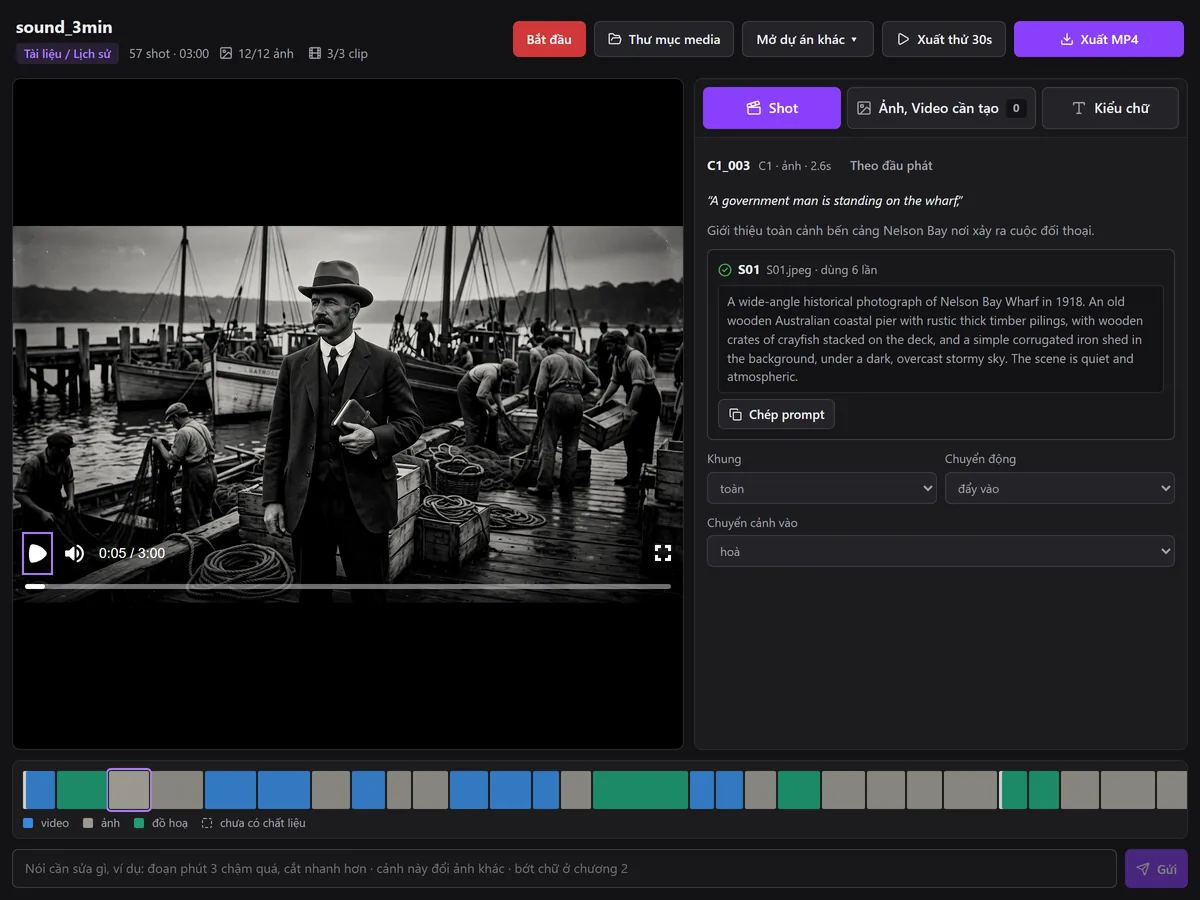
Đó là chỗ nên chuyển sang tự động hoá. DC23 AI Studio làm đúng phần việc này: bạn đưa vào giọng đọc và kịch bản của mình, AI chia video thành từng cảnh khớp với lời kể và xuất ra danh sách ảnh cần có cho từng cảnh, thay vì bạn phải ngồi đếm nhịp, cắt tay từng đoạn và vẫn có nguy cơ sót một cảnh.
Sau khi có kịch bản đã chia cảnh, bước tiếp theo là chuẩn bị ảnh hoặc clip cho từng cảnh theo đúng thứ tự đã chia, để khi ghép lại hình luôn khớp với lời kể thay vì rời rạc. Với những cảnh không cần chuyển động phức tạp, ảnh tĩnh sắp đúng nhịp vẫn đủ dùng, đỡ tốn công tìm hoặc dựng chuyển động không cần thiết. Phần tiêu đề, mô tả hay ảnh đại diện video là việc khác, nên làm riêng sau khi đã có bản dựng hoàn chỉnh.
Vẫn nên tự làm những phần này
- Quyết định ngách và góc kể — máy chia cảnh giỏi, nhưng không biết khán giả của bạn là ai. Tham khảo 10 ý tưởng kênh YouTube view ngoại dễ làm bằng AI.
- Duyệt lại bản chia cảnh — đọc qua một lượt, xem cảnh nào nhồi quá nhiều thông tin thì tách ra.
- Kiểm tra trước khi đăng — luôn xem lại toàn bộ video một lượt, đặc biệt các mốc chuyển cảnh.
Đọc thêm: Viết prompt Veo 3 cho video faceless không lệch cảnh
Kết luận
Tóm lại, cách chia kịch bản video AI thành cảnh 8 giây không phải chuyện cảm tính: bạn đo nhịp thoại của giọng đọc mình dùng, cắt theo ý chứ không theo câu, giữ mỗi cảnh một chuyển động lớn, chọn điểm cắt ở dấu chấm hoặc cuối beat hành động, rồi dán lại khối mô tả nhân vật y nguyên vào từng prompt. Làm đủ năm việc đó thì tỷ lệ phải render lại giảm rõ, và video ghép ra không còn cảm giác chắp vá mỗi 8 giây.
Phần chia cảnh là phần lặp lại nhiều nhất trong quy trình dựng video, nên cũng là phần đáng tự động hoá nhất. Còn phần chiến lược (chọn ngách, cách kể, đánh giá sau mỗi video) vẫn nên do bạn quyết. Nếu bạn đang xây kênh từ đầu, đọc thêm Hướng dẫn xây dựng kênh YouTube cho người mới và Khung Post-Mortem Video: 5 câu hỏi bắt buộc sau mỗi video.
Còn phải ngồi đếm nhịp và cắt tay từng cảnh?
Nhắn Zalo cho DC23 Media để nhận bản cài DC23 AI Studio và dùng thử miễn phí — đưa giọng đọc và kịch bản vào, nhận về video đã chia cảnh khớp lời kể kèm danh sách ảnh cần dùng cho từng cảnh.
Nhắn Zalo nhận mã dùng thử →